---
title: "Aluno Tutor – Configurações Gmail e Classroom"
description: "Por padrão, os usuários podem trocar mensagens com qualquer endereço de e-mail. Mas é possível restringir esses endereços ou domínios conforme o caso. - Alterando as permissões no **GMAIL**: 1. Acesse [admin.google.com](https://admin.google.com/) 2. No menu lateral esquerdo vá em **Apps > Gooogle…"
url: "https://suporte.inicie.digital/docs/aluno-tutor-configuracoes-gmail-e-classroom/"
updated: "2023-04-17"
category: Google Workspace / Admin Console
---
# Aluno Tutor – Configurações Gmail e Classroom
Por padrão, os usuários podem trocar mensagens com qualquer endereço de e-mail. Mas é possível restringir esses endereços ou domínios conforme o caso.
- Alterando as permissões no **GMAIL**:
1. Acesse [admin.google.com](https://admin.google.com/)
2. No menu lateral esquerdo vá em **Apps > Gooogle Workspace > Gmail**
3. Acesse as configurações de **Compliance**
4. À esquerda, selecione a **Unidade Organizacional**onde você deseja alterar as permissões.
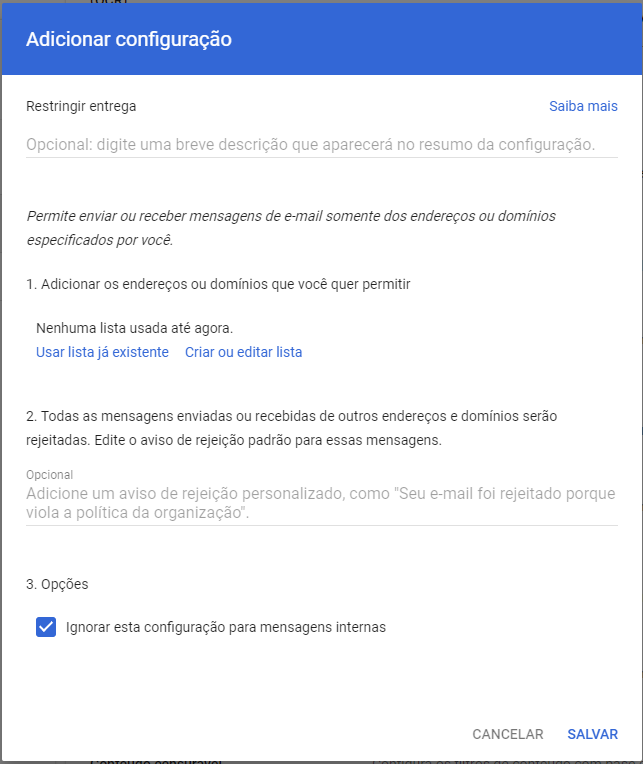
5. Na seção **Restringir entrega**, clique em **Configurar**

6. Na tela que aparecerá, informe os **Endereços** ou **Domínios **que serão permitidos e clique em **Salvar**
- Alterando as permissões no **CLASSROOM**:
1. Acesse [admin.google.com](http://admin.google.com/) No menu lateral esquerdo vá em **Apps > Gooogle Workspace > ****Classroom ****> ****Configurações da turma**
2. Localize a opção "**Sobre participações em turma**", passe o cursor sobre ela e clique no ícone do **Lápis.**
3. Selecione as opções marcadas como o exemplo abaixo e clicar em **Salvar. **
4. Depois, na página de Configurações da turma, clique em "**Editar**" nas opções de "**Domínios autorizados**".
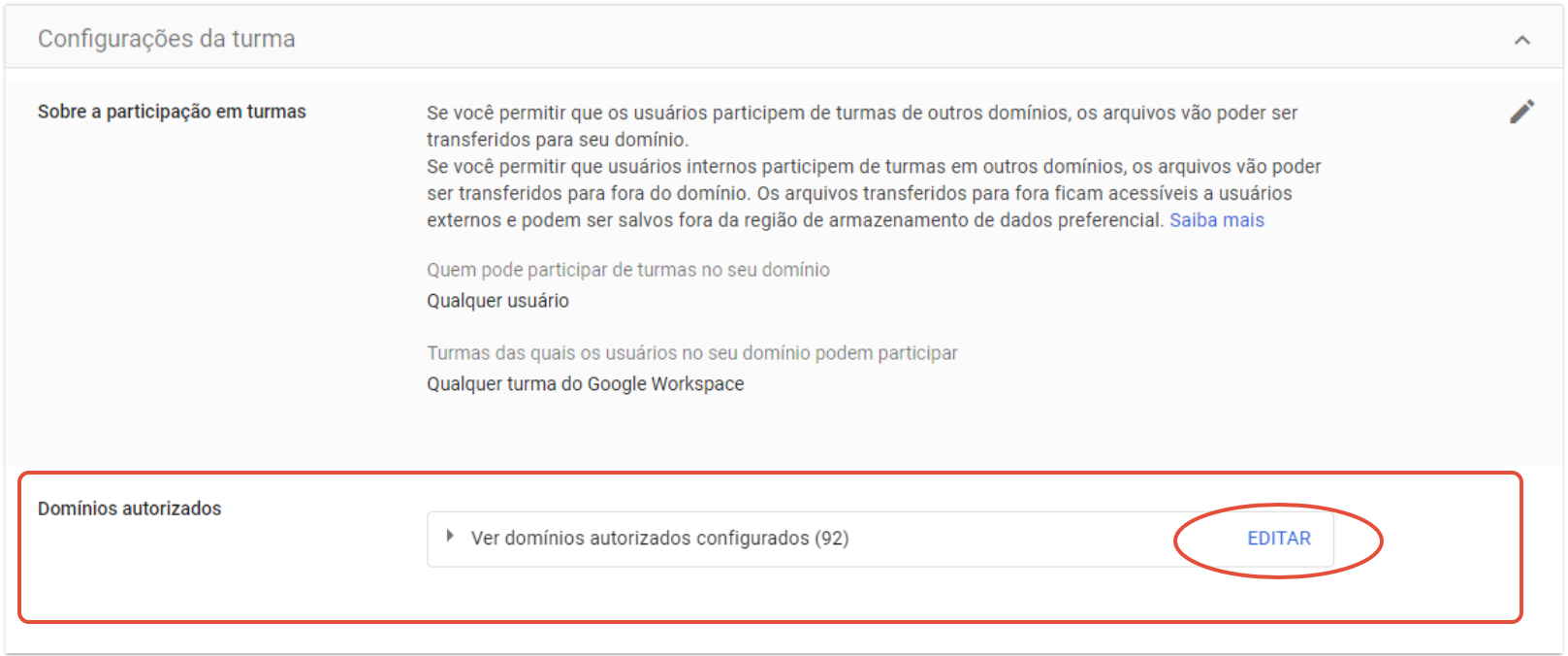
5. Você será encaminhado à tela de **Domínios**.
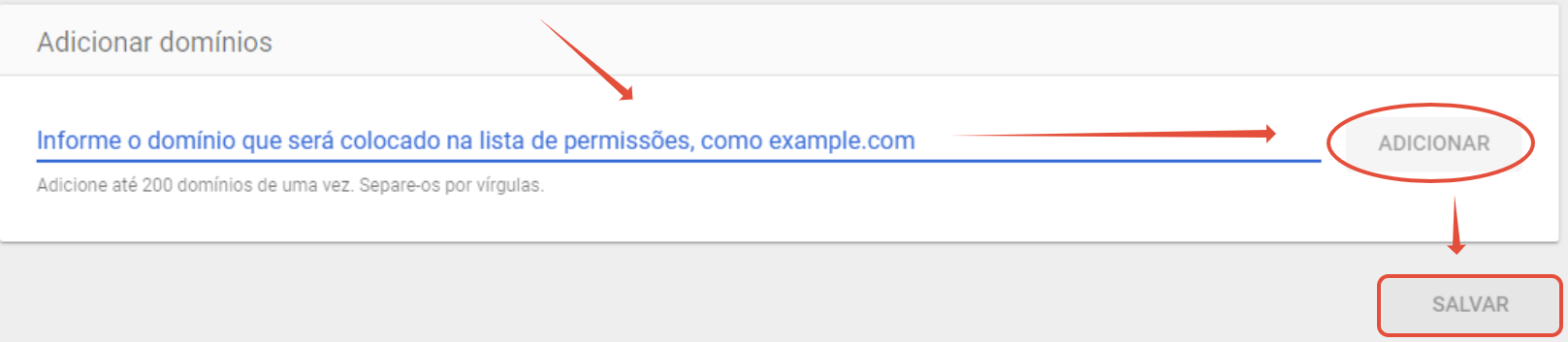
6. Insira individualmente cada um dos domínios que deseja colocar na lista de permissões > clique em **adicionar**, e ao final clique em **Salvar**
**Ao finalizar estes procedimentos por favor nos avisar.**
Segue o link para documentação Google: [https://support.google.com/a/answer/2640542?hl=pt-BR#zippy=%2Cetapa-inicial-acessar-as-configura%C3%A7%C3%B5es-de-compliance-do-gmail-no-admin-console%2Cetapa-adicionar-os-endere%C3%A7os-ou-os-dom%C3%ADnios-que-voc%C3%AA-quer-permitir](https://support.google.com/a/answer/2640542?hl=pt-BR#zippy=%2Cetapa-inicial-acessar-as-configura%C3%A7%C3%B5es-de-compliance-do-gmail-no-admin-console%2Cetapa-adicionar-os-endere%C3%A7os-ou-os-dom%C3%ADnios-que-voc%C3%AA-quer-permitir)