---
title: "Como postar atividade do Drive no Classroom com cópia individual editável a cada aluno"
description: "Para postar uma atividade no Google* *Classroom com um arquivo existente no Google Drive, siga os seguintes passos: 1. Acesse o [Google Classroom](https://classroom.google.com/). 2. Clique na Classroom desejada.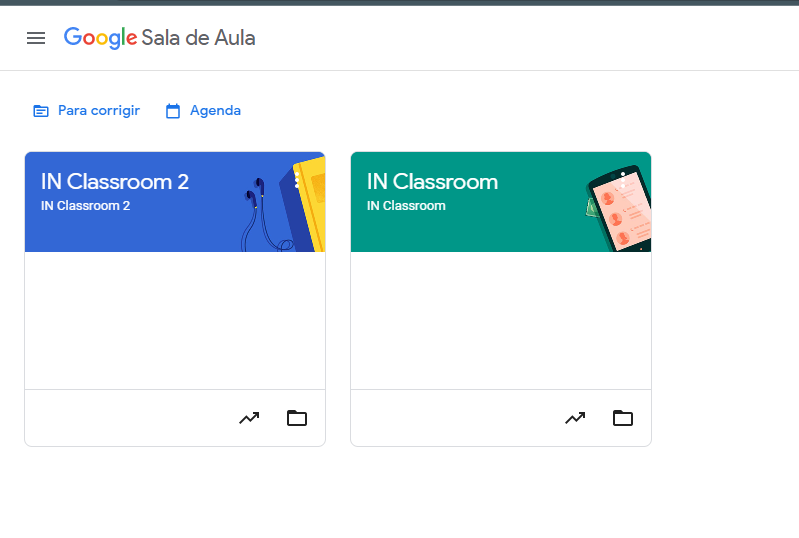 3. Clique em **Atividades>Criar>Atividade com teste**.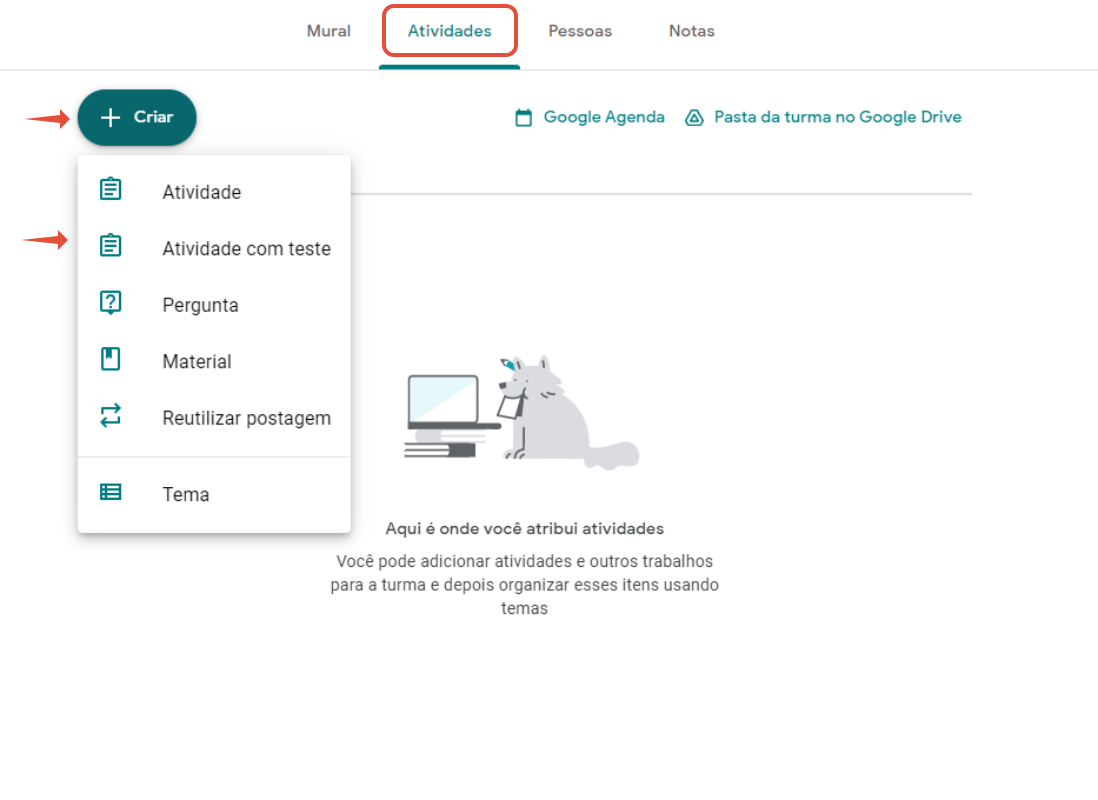 4. Crie um título para a Atividade e no…"
url: "https://suporte.inicie.digital/docs/como-postar-atividade-do-drive-no-classroom-com-copia-individual-editavel-a-cada-aluno/"
updated: "2023-04-17"
category: Google Workspace / Google Sala de Aula
---
# Como postar atividade do Drive no Classroom com cópia individual editável a cada aluno
Para postar uma atividade no Google* *Classroom com um arquivo existente no Google Drive, siga os seguintes passos:
1. Acesse o [Google Classroom](https://classroom.google.com/).
2. Clique na Classroom desejada.
3. Clique em **Atividades>Criar>Atividade com teste**.
4. Crie um título para a Atividade e no Menu **Anexar** clique na opção **Drive**.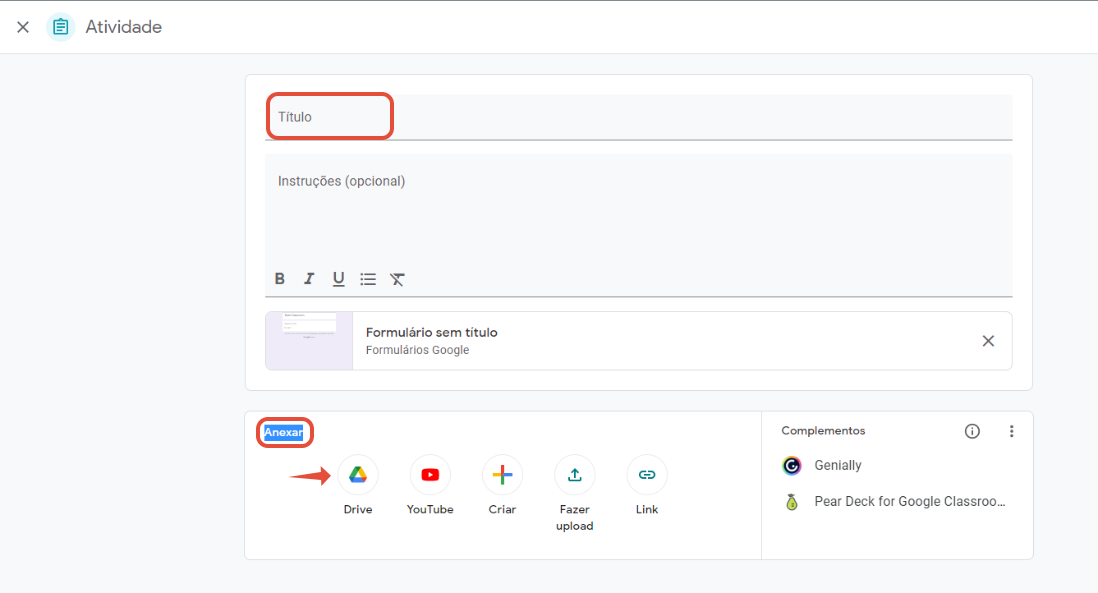
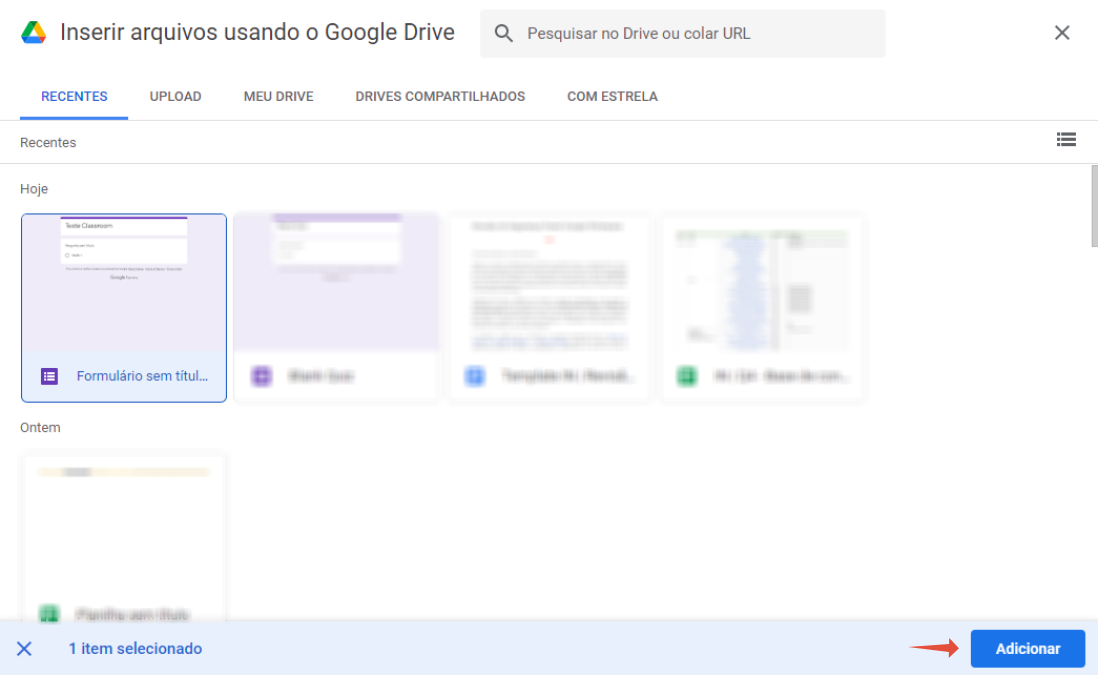
5. Selecione o arquivo desejado e clique em **Adicionar**.
6. 
7. Clique nas opções do Anexo e selecione a opção **Fazer uma cópia para cada aluno**.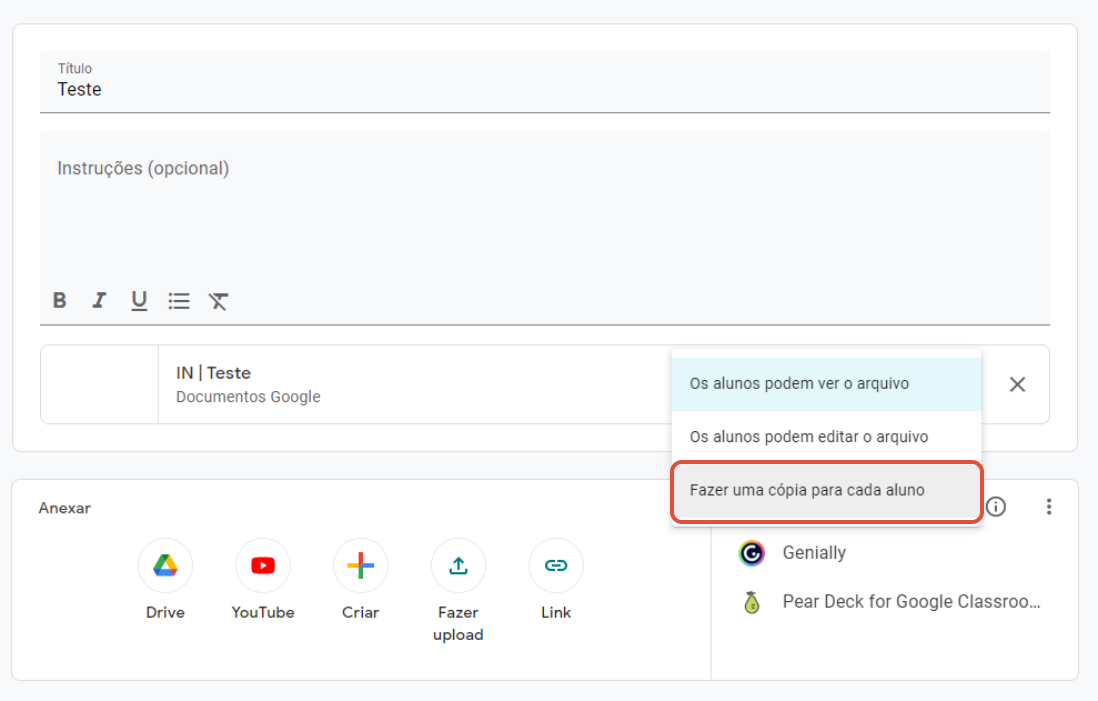
8. Certifique-se de que a opção **Todos os alunos **está selecionada e clique em **Criar Atividade**: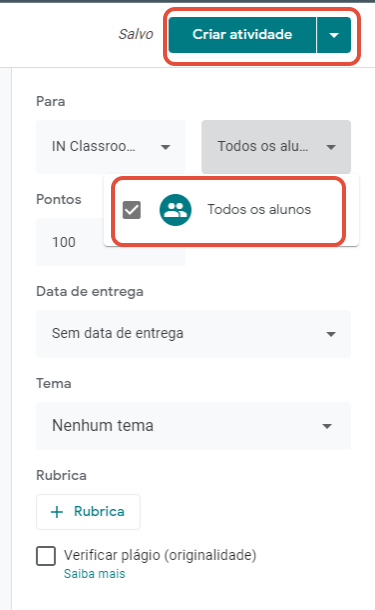
**Observação:** Antes de criar a atividade avaliativa, certifique-se de que os pontos da atividade conferem com a sua proposta avaliativa e se haverá uma data de entrega.
Espero ter ajudado!
Qualquer dúvida estaremos à disposição.