---
title: "Configurar modo quiosque para Chromebooks"
description: Para aplicar provas e testes em ambientes externos do Google Forms ou fixar o Chromebook em uma página específica o administrador da instituição pode configurar o modo quiosque para dispositivos ChromeOS gerenciados. O aplicativo quiosque instalado será inicializado automaticamente assim…
url: "https://suporte.inicie.digital/docs/configurar-modo-quiosque-para-chromebooks/"
updated: "2023-04-17"
category: Google Workspace / Gerenciamento de dispositivos
---
# Configurar modo quiosque para Chromebooks
Para aplicar provas e testes em ambientes externos do Google Forms ou fixar o Chromebook em uma página específica o administrador da instituição pode configurar o modo quiosque para dispositivos ChromeOS gerenciados. O aplicativo quiosque instalado será inicializado automaticamente assim que o Chromebook for ligado e a URL definida será aberta dentro do aplicativo.
**Importante: **Essa configuração é valida apenas para Chromebooks aprovisionados no painel.
Primeiramente recomendamos que seja criada uma **unidade organizacional ** para realizar as configurações do modo quiosque:
1. Acesse [admin.google.com](http://admin.google.com/)
2. Clique em **Unidades Organizacionais**
3. Caso possua uma **unidade organizacional** especifica para Chromebooks** , **crie uma sub-OU do modo quiosque
4. Caso não possua uma **OU **para Chromebooks** , **crie a unidade organizacional para o modo quiosque
Mova os dispositivos que serão utilizados para a **unidade organizacional **criada para o modo quiosque:
1. Acesse o [admin.google.com](http://admin.google.com/)
2. No menu lateral esquerdo clique em **Dispositivos** > **Chrome > Dispositivos**
3. Selecione os dispositivos que terão o modo quiosque ativado e no canto superior clique em **Mover**
4. Selecione a **unidade organizacional** criada para o modo quiosque e clique em **Mover**
Instale o aplicativo quiosque que posteriormente será configurado:
Recomendação: Kiosk Cook (mas há outros apps disponíveis, fica a critério da instituição)
1. Acesse [admin.google.com](http://admin.google.com/)
2. No menu lateral esquerdo clique em **Dispositivos > Chrome > Apps e extensões > Quiosques**
3. Escolha a **unidade organizacional** que deseja liberar o app (Nesse caso a **OU** criada para o quiosque o modo Quiosque)
4. No canto inferior direito clique no símbolo de** + (em amarelo)** e escolha por onde quer baixar o App
- **Adicionar da Chrome Web Store: **Procure pelo nome do app "Kiosk Cook")
- **Adicionar o app ou extensão do Chrome pelo código: **Utilize o código **afhcomalholahplbjhnmahkoekoijban**
5. Após adicionar o aplicativo, conceda o nível de permissão **Instalado**

Configurar o modo quiosque:
Na aba Quiosque em **Aplicativo e extensões** vá até **Iniciar aplicativo automaticamente **e** **selecione o aplicativo quiosque instalado, em seguida clique em Salvar e todos os chromebooks na **unidade organizacional** selecionada estarão com o modo quiosque ativado:

Para configurar a URL que será aberta no modo quiosque:
1. Clique no aplicativo Kiosk

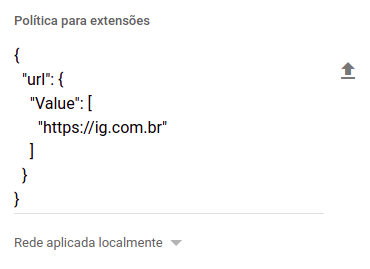
2. A direita será aberta uma janela, em **Digite um valor JSON** defina os valores da seguinte forma:
**Observação: **Altere o valor "[https://ig.com.br](https://ig.com.br/)" para a URL desejada.
{
"url": {
"Value": [
"[https://ig.com.br](https://ig.com.br/)"
]
}
}
3. A configuração ficará semelhante a imagem abaixo:
Para que a configuração seja aplicada aos Chromebooks, existe um tempo de propagação de alguns minutos. Além disso, os dispositivos devem estar conectados a uma rede Wi-Fi.
Documentação do Kiosk Cook [https://support.kiosk.cook.company/hc/en-us/articles/360034271771](https://support.kiosk.cook.company/hc/en-us/articles/360034271771)
Para mais informações sobre o modo quiosque acesse : [Gerenciar as configurações do aplicativo de quiosque do Chrome](https://support.google.com/chrome/a/answer/9273974?hl=pt-BR)