---
title: "Definir uma resposta automática no Gmail"
description: "Atualmente não há como configurar uma resposta automática para emails via painel Google Admin, no entanto há duas opções para este caso que os usuários podem optar. - Configurar a mensagem de férias nas configurações do [**Gmail**](http://gmail.com/). - Configurar um modelo…"
url: "https://suporte.inicie.digital/docs/definir-uma-resposta-automatica-no-gmail/"
updated: "2023-04-17"
category: Google Workspace / Email
---
# Definir uma resposta automática no Gmail
Atualmente não há como configurar uma resposta automática para emails via painel Google Admin, no entanto há duas opções para este caso que os usuários podem optar.
- Configurar a mensagem de férias nas configurações do [**Gmail**](http://gmail.com/).
- Configurar um modelo de mensagem e adicionar um filtro que será aplicado para todas as mensagens.
**Alternativa 1: **Configurar a resposta automática de férias
1. [Acesse o Gmail](https://mail.google.com/) no computador.
2. No canto superior direito, clique em **Configurações >** **Ver todas as configurações**.
3. Vá até a seção **Resposta automática de férias**
4. Selecione **Resposta automática de férias ativada**.
5. Preencha o intervalo de datas, o assunto e a mensagem.
6. Na mensagem, marque a caixa se você quiser que apenas seus contatos vejam a resposta automática de férias.
7. Na parte inferior da página, clique em **Salvar alterações**.
**Alternativa 2:** Modelo de mensagem
[https://mail.google.com/](https://mail.google.com/)
Realize a criação do modelo, ou seja, a mensagem automática que deseja que os usuário vejam caso enviem ou respondam mensagens.
**Observação**: Você pode criar até 50 modelos.
**Importante**: Nesta alternativa a mensagem defina como modelo de resposta será enviado para todos os e-mails que forem recebidos.
1. [Acesse o Gmail](https://mail.google.com/) no computador.
2. Clique em **Escrever**.
3. Em **Nova mensagem**, digite o texto que deseja salvar como modelo.
4. Clique em **Mais** e depois **Modelos > Salvar rascunho como modelo> Salvar como novo modelo**.
5. Escolha o nome do modelo e depois salve.

Por fim, você irá automatizar essas respostas automáticas no caminho abaixo.
1. Na caixa de pesquisa na parte superior do Gmail, clique na seta para baixo.
2. Digite os critérios de pesquisa, ou seja, os critérios dos usuários que deseja receber as respostas automáticas. (Insira** * **no campo **Contém as palavras**)
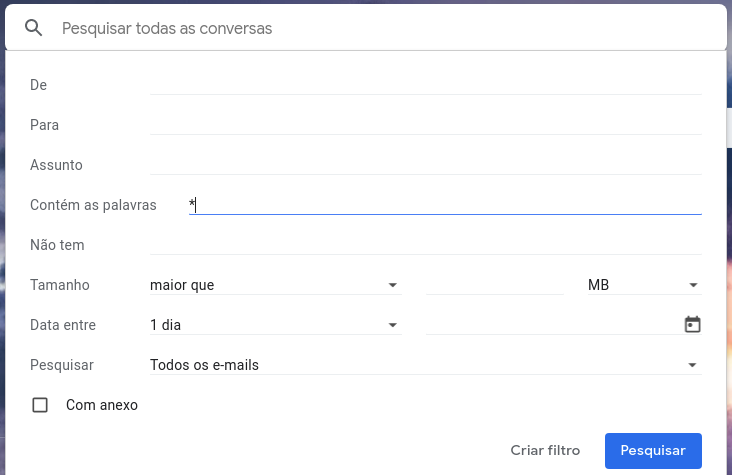
3. Na parte inferior da janela de pesquisa, clique em **Criar filtro**.
4. Selecione a caixa **Enviar modelo** e escolha o modelo criado.
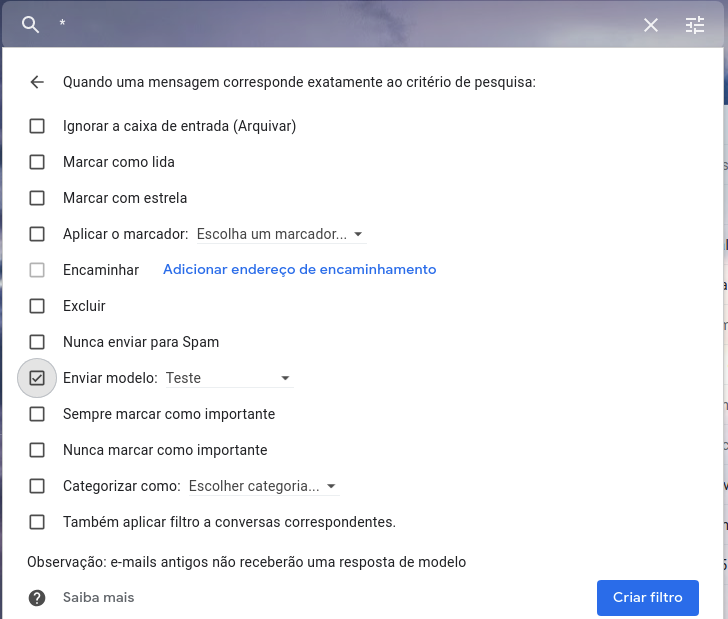
5. Clique em **Criar filtro**.
Dessa forma o e-mail sempre responderá automaticamente a todas as mensagens enviadas. Realize um teste para ver se está funcionando.