---
title: "Edifícios e recursos – Google Agendas"
description: "Para gerenciar e criar os Edifícios e recursos em sua instituição, siga os passos a baixo: 1. Acesse [admin.google.com](https://admin.google.com/) 2. Clique em **Diretório **> [https://admin.google.com/ac/calendarresources](https://admin.google.com/ac/calendarresources)**Edifícios e recursos > Gerenciar recursos**(Exige o privilégio de administrador [https://support.google.com/a/answer/1219251#calendarresources](https://support.google.com/a/answer/1219251#calendarresources)**Edifícios e recursos**) 3. Na parte inferior da página, clique em **Gerenciar…"
url: "https://suporte.inicie.digital/docs/edificios-e-recursos-google-agendas/"
updated: "2023-04-17"
category: Google Workspace / Google Agenda
---
# Edifícios e recursos – Google Agendas
Para gerenciar e criar os Edifícios e recursos em sua instituição, siga os passos a baixo:
1. Acesse [admin.google.com](https://admin.google.com/)
2. Clique em **Diretório **> [https://admin.google.com/ac/calendarresources](https://admin.google.com/ac/calendarresources)**Edifícios e recursos > Gerenciar recursos**(Exige o privilégio de administrador [https://support.google.com/a/answer/1219251#calendarresources](https://support.google.com/a/answer/1219251#calendarresources)**Edifícios e recursos**)
3. Na parte inferior da página, clique em **Gerenciar edifícios. **
4. Clique em **Adicionar edifício.**
5. Digite as informações do edifício.Para adicionar o endereço:
- Clique em **Editar (ícone de um lápis)****.**
- Digite as informações do endereço de cada local no formato de endereço postal da região. O painel de mapas do Google à direita mostra um alfinete no endereço. Os endereços associados a um local da empresa conhecido serão armazenados no idioma local.
**Observação****:** os endereços dos edifícios não são usados para a navegação no mapa.
- Se necessário, arraste o alfinete para o local correto ou mais adequado. Recomendamos que você posicione o alfinete no centro do telhado do prédio. Os campos de latitude e longitude aparecem.
- Clique em **Concluir.**
6. Clique em **Adicionar edifício.**
Agora, adicione tudo o que as pessoas podem reservar
**Observação****:** os recursos adicionados normalmente ficam disponíveis após alguns minutos. Em alguns casos, talvez eles levem até 24 horas para ficar disponíveis na agenda de todos. Você pode adicionar até 10.000 recursos
1. Acesse [admin.google.com](http://admin.google.com/)
2. Clique em **Diretório **> [**Edifícios e recursos** ](https://admin.google.com/ac/calendarresources) > **Gerenciar ****recursos**(Exige o privilégio de administrador [**Edifícios e recursos** ](https://support.google.com/a/answer/1219251#calendarresources))
3. Clique em** Adicionar** **novo ****recurso****.**
4. Digite as informações do recurso. Selecione um dos tipos a seguir.
- **-**** Espaço para reuniões**: recursos usados em reuniões ou conferências que podem ser tão pequenos quanto uma sala com um telefone.
- **- Outros**: recursos que não são usados em reuniões. Por exemplo, uma bicicleta ou um carro da empresa.
5. Clique em **Adicionar recursos.**
Após todos os feitos os recursos já ficam disponíveis aos usuários para que possam marcar horários.
1. Acesse [calendar.google.com](https://calendar.google.com/)
2. Em seu calendário clique na data que gostaria de agendar o recurso e crie um evento.
3. Nas configurações do evento clique em **Salas **
4. Escolha o **Edifício** de sua preferência e clique na **lista de seleção** para visualizar as opções de recursos: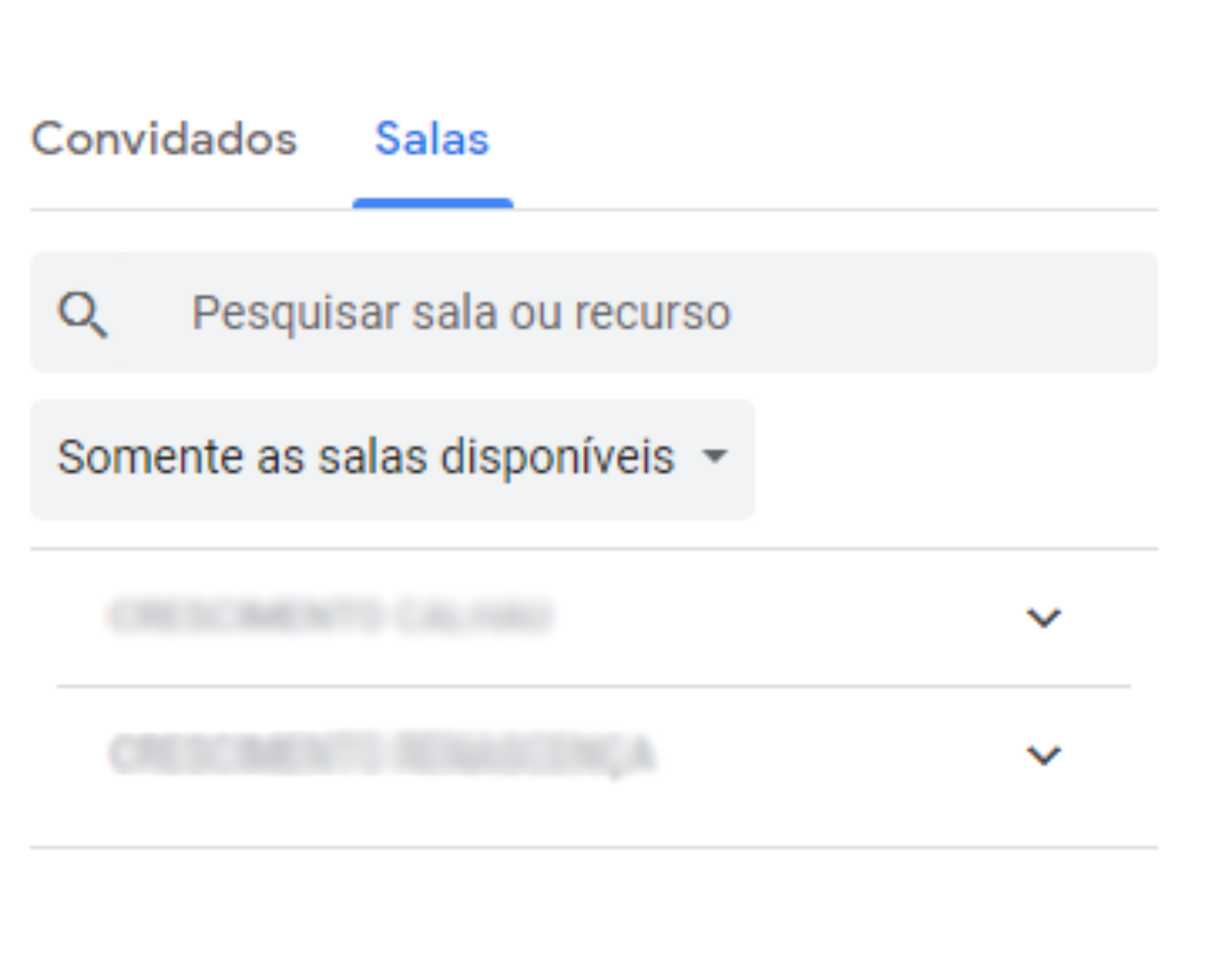
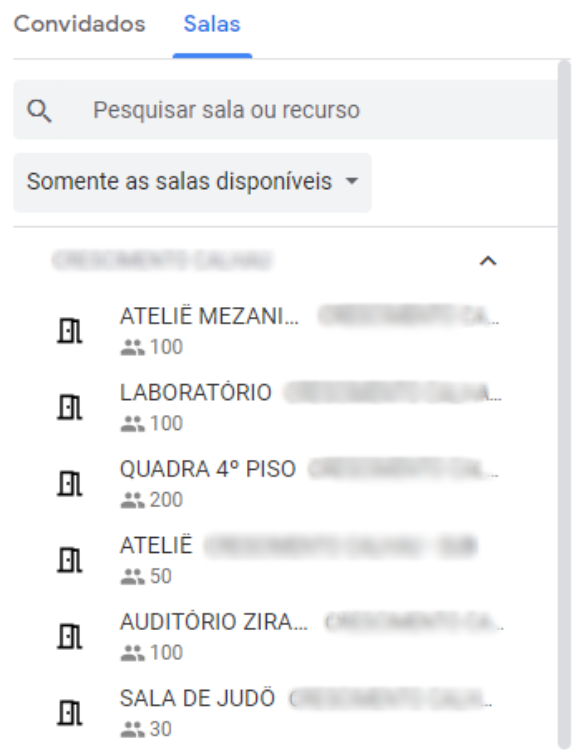
5. selecione o **Recurso** que desejar e salve as configurações do evento
**OBS**: Também é possível definir se quer visualizar os recursos com horários de **reserva disponíveis e indisponíveis.**
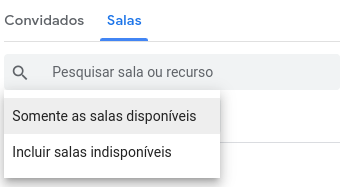
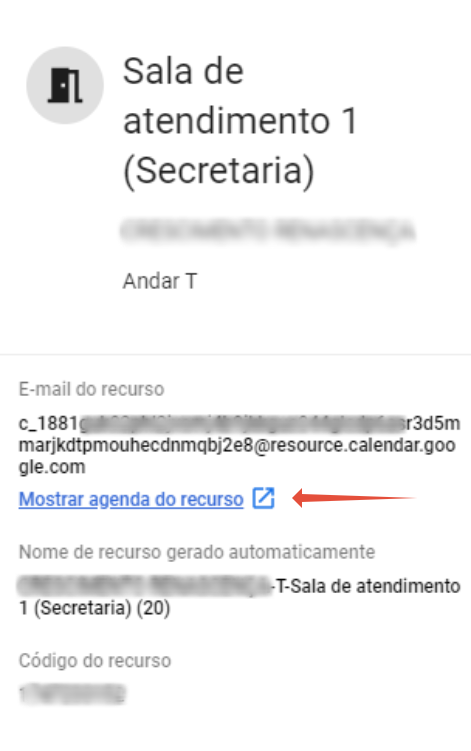
O link do recurso pode ser identificado em **Mostrar agenda do recurso**, é possível compartilha-lo com os usuários para que eles possam ter uma visualização geral do calendário do recurso.
Exemplo:
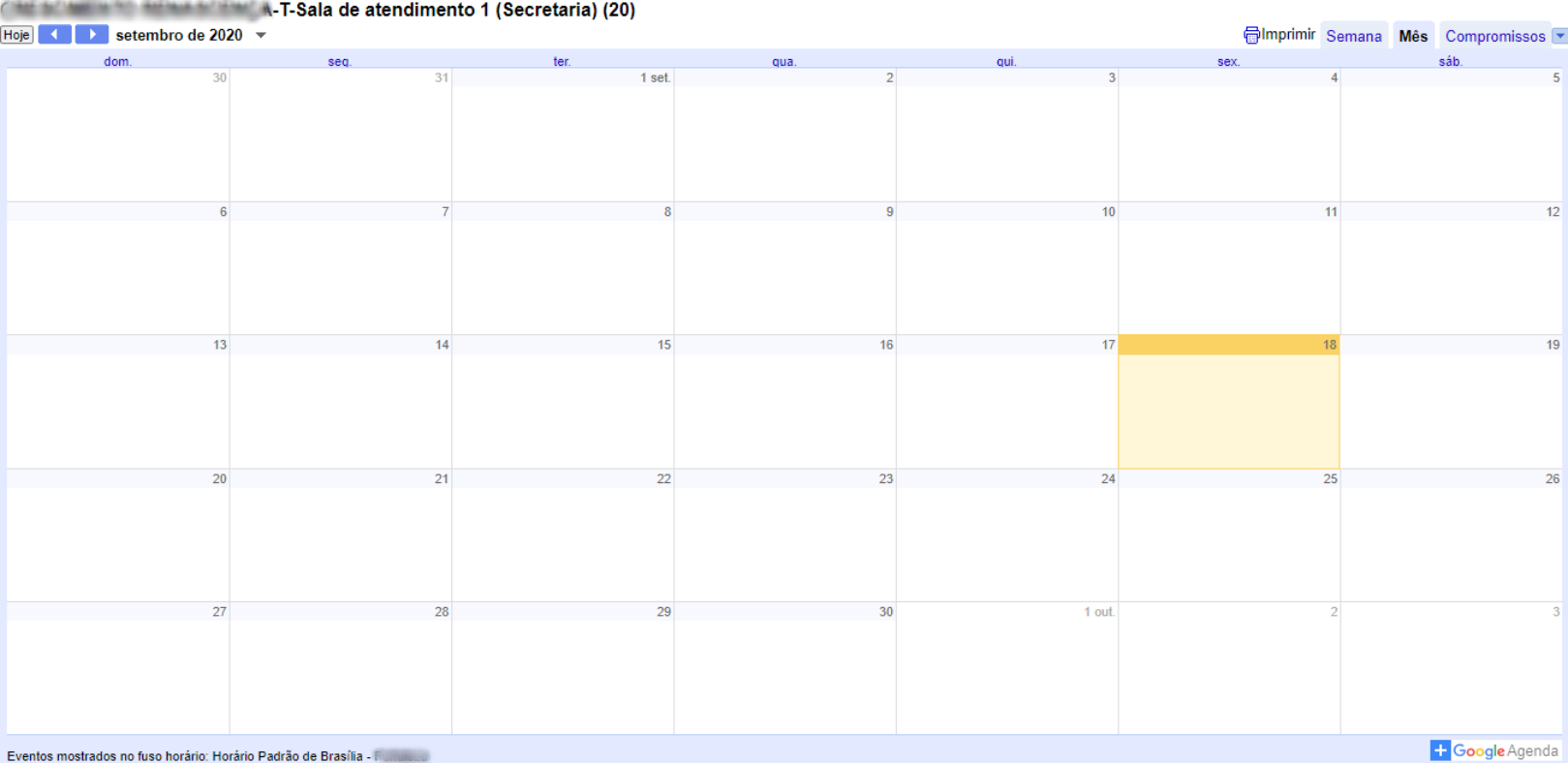
Ao acessar **Mostrar agenda do recurso **o usuário é redirecionado para o calendário desta Sala.
Outra forma dos usuários visualizarem a agenda dos recursos é adicionando essa agenda em seu **Calendário:**
1. Acesse [calendar.google.com](https://calendar.google.com/)
2. Na lateral esquerda vá em **Outras Agendas **e clique no** +** para **Adicionar outras agendas**

3. Clique em **Procurar Recursos**
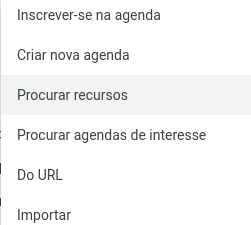
4. escolha o recurso que deseja visualizar em seu calendário e **marque a caixa de seleção:**

5. A agenda será adicionada automaticamente a sua lista.
Para mais informações recomendamos que seja lida a documentação Google : [Criar edifícios, funcionalidades e recursos da agenda](https://support.google.com/a/answer/1033925?hl=pt-BR)