---
title: "Envio do convite para responsáveis – API"
description: "Essa solução mostra como corrigir o envio de um convite, mas também pode ser usado como guia para enviar um convite. Antes de começar, **duas coisas são necessárias:** 1. O ID ou e-mail do **aluno**; 2. O e-mail do **responsável** pelo aluno; - Conferir…"
url: "https://suporte.inicie.digital/docs/envio-do-convite-para-responsaveis-api/"
updated: "2023-04-17"
category: Google Workspace / API
---
# Envio do convite para responsáveis – API
Essa solução mostra como corrigir o envio de um convite, mas também pode ser usado como guia para enviar um convite.
Antes de começar, **duas coisas são necessárias:**
1. O ID ou e-mail do **aluno**;
2. O e-mail do **responsável** pelo aluno;
- Conferir se os convites enviados foram aceitos:
1. Acesse [Google Classroom API Reference](https://developers.google.com/classroom/reference/rest/v1/userProfiles.guardianInvitations/list)
2. Em **userProfiles.guardianInvitations **vá em **list**
3. A direita em **Try this Method**, adicione o ID do aluno em **studentID**
4. Desça a tela e clique em **Execute**
Ao se executar o comando, existem **duas possibilidades **de resultados:
- Uma lista de convites **não aceitos** aparecerá. Nesse caso, será necessário alterar o status do convite para poder reenvia-lo :
1. Copie o "invitationID" que aparecerá quando executou os passos do tópico 1.
2. A esquerda em **userProfiles.guardianInvitations **vá em **patch**
3. Prencha o campo **studentID **e **invitationID **(copiado anteriormente)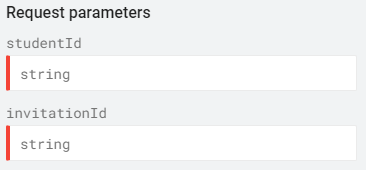
4. Em **updateMask **escreva "state" , pois esse será o valor do convite que será alterado.
5. Em **Request body **clique em "+Add request body parameters" e então selecione os seguintes parâmetros: invitationID, state, invitedEmailAddress e studentID.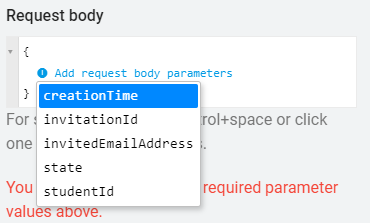
6. Preencha as informações do convite dentro das aspas para os parâmetros adicionados anteriormente
7. No parâmetro "state" selecione a opção "**COMPLETE**"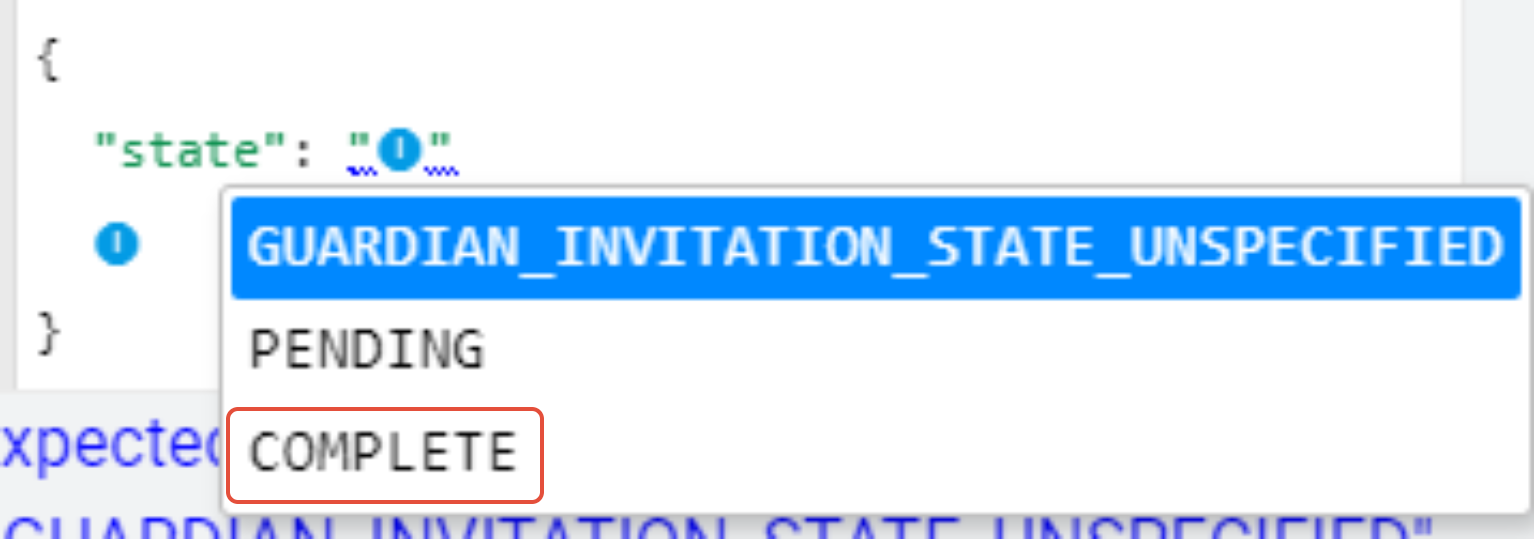
8. E então execute.
Agora o convite foi considerado pelo sistema como "Aceito", no entanto ele não foi de fato aceito pelo usuário, portanto será necessário **reenviar ****o ****convite**.
- Nada aparecerá, o que significa que **todos os convites foram aceitos ou que o convite não foi enviado. **Caso queira verificar se o convite foi aceito siga os passos a baixo:
1. No menu esquerdo, vá em **userProfiles.guardians **e clique em **list**
2. Em **studentID **preencha com o e-mail do aluno e clique em **Executar**.
Caso **não apareça** nenhuma informação isso significa que o convite não foi aceito, portanto não foi enviado. Nesse caso confira o email do responsável e envie o convite novamente.
Caso **apareçam **informações dos responsáveis, isso significa que os usuários listados receberam e aceitaram os convites.