---
title: "Importação de Notas – Formulário"
description: Atualmente, é possível criar uma atividade com teste no Google Sala de Aula para os alunos responderem e enviarem como teste do Formulários Google. É possível atribuir a atividade com teste a uma ou mais turmas ou a alunos específicos,…
url: "https://suporte.inicie.digital/docs/importacao-de-notas-formulario/"
updated: "2023-04-17"
category: Google Workspace / Google Formulários
---
# Importação de Notas – Formulário
Atualmente, é possível criar uma atividade com teste no Google Sala de Aula para os alunos responderem e enviarem como teste do Formulários Google. É possível atribuir a atividade com teste a uma ou mais turmas ou a alunos específicos, programar para postar depois, adicionar data e hora de entrega e incluir anexos.
O Formulários Google pode atribuir nota automaticamente ao teste, e você pode importar as notas para o Google Sala de Aula. Os alunos podem ver as notas imediatamente ou depois que você corrigir as respostas.
Para criar a atividade com teste, siga os seguintes passos:
**Etapa 1: Criar a Atividade**
1. Acesse [Google Classroom](https://classroom.google.com/)
2. Clique na **turma** que deseja aplicar o teste e depois clique em **Atividades** na parte Superior.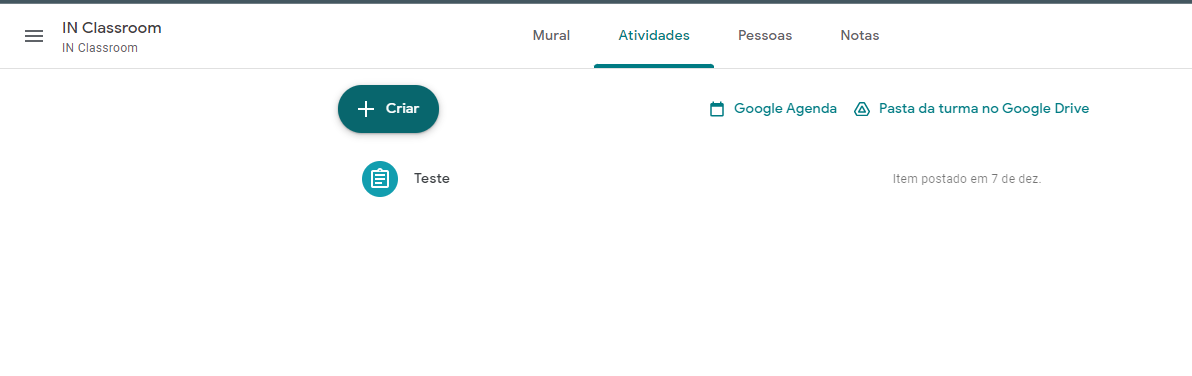
3. Na parte superior, clique em **Criar > Atividade com teste**.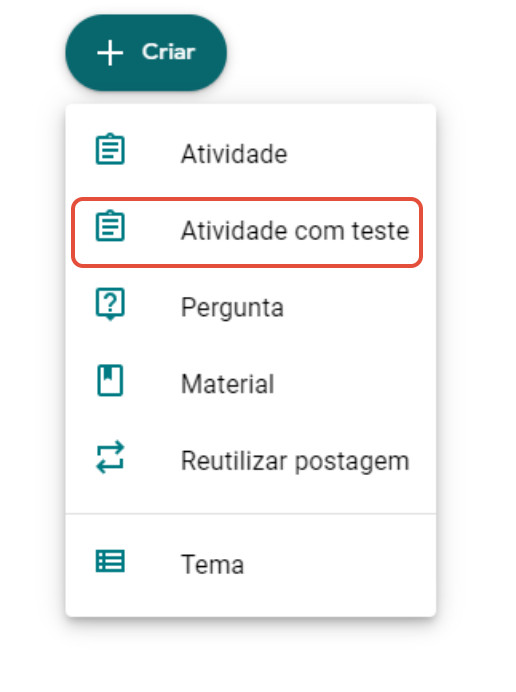
4. Nas cconfigurações da Atividade, habilite a **Importação de notas**.
**Etapa 2: Configurar o teste no Google Forms**
Quando você cria uma atividade com teste, o Google Sala de Aula cria um teste em branco usando um arquivo do Formulários Google e o anexa à atividade.
Na atividade, clique no anexo do teste e configure o teste. Você pode permitir que os alunos vejam as notas logo depois de enviarem as respostas. Se você mudar o nome do teste no Google Drive, ele será atualizado no Google Sala de Aula.
Veja mais detalhes em [Criar e avaliar testes no Formulários Google](https://support.google.com/docs/answer/7032287).
**Etapa 3: Importar notas de testes do Formulários Google para o Google Sala de Aula**
Veja os requisitos para importar notas:
- O teste precisa ser o único anexo da atividade.
- Os alunos só podem enviar uma resposta e precisam estar no mesmo domínio do professor.
- O formulário precisa coletar os e-mails dos alunos.
Se você mudar essas configurações ou editar a atividade após salvá-la ou postá-la, talvez não seja possível importar as notas.
Dica: se você anexar um formulário como um link no Google Sala de Aula, não poderá importar as notas dos alunos.
Quando você importa notas, todas elas são importadas. Não é possível selecionar apenas algumas. Se a atividade já tiver notas registradas, a importação as substituirá. Portanto, se o teste do Formulários Google for apenas uma parte da atividade, importe primeiro as notas do teste.
Veja os requisitos para importar notas:
1. Acesse o [Google Classroom](https://classroom.google.com/).
2. Clique na turma desejada > **Atividades**.
3. Clique na atividade com teste > **Ver atividade**.
4. Na página **Trabalhos dos alunos** , clique em **Importar notas**.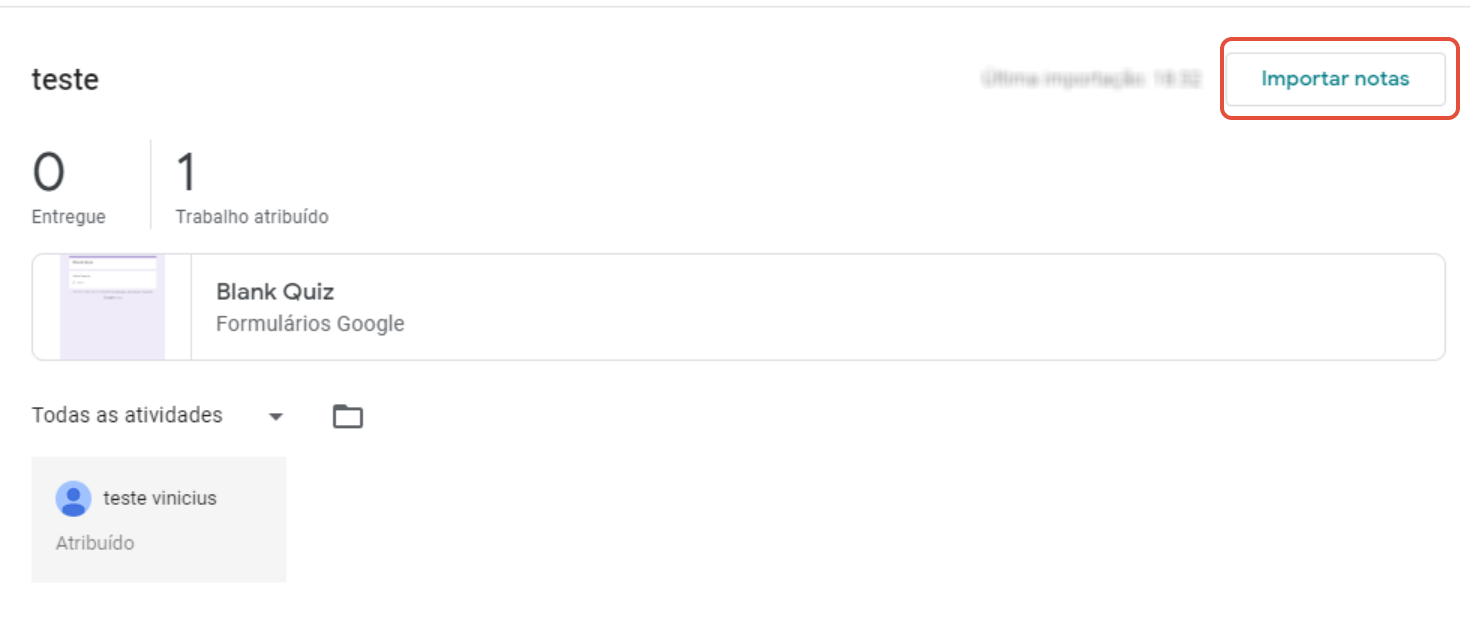**Observação:** se a opção Importar notas não for exibida, significa que seu formulário não foi configurado como um teste ou que você não ativou a opção Importação de notas quando criou a atividade.
5. Clique em **Importar**.
O Google Sala de Aula insere as notas de cada aluno. Se você não tiver atribuído pontos, a atividade será marcada como sem nota.
Qualquer dúvida, estaremos a disposição.