---
title: "Liberar aplicativos e extensões para os usuários"
description: "O administrador da instituição pode realizar a liberação de extensões e aplicativos para que os usuários possam baixa-los, também é possível forçar a instalação dos mesmos. 1. Acesse o [admin.google.com](https://admin.google.com/) 2. No menu lateral esquerdo vá em **Dispositivos > Chrome > Apps…"
url: "https://suporte.inicie.digital/docs/liberar-aplicativos-e-extensoes-para-os-usuarios/"
updated: "2023-04-17"
category: Google Workspace / Admin Console
---
# Liberar aplicativos e extensões para os usuários
O administrador da instituição pode realizar a liberação de extensões e aplicativos para que os usuários possam baixa-los, também é possível forçar a instalação dos mesmos.
1. Acesse o [admin.google.com](https://admin.google.com/)
2. No menu lateral esquerdo vá em **Dispositivos > Chrome > Apps e extensões > Usuário e navegadores**
3. A esquerda selecione a a **unidade organizacional** que deseja liberar o app
4. No canto inferior direito clique no símbolo de **+ (em amarelo)** e escolha por onde quer baixar o App:
- **Adicionar da Chrome Web Store**** **
- **Adicionar do Google Play**
- **Adicionar o app ou extensão do Chrome pelo código**
- **Adicionar por URL**
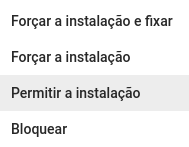
5. Instale a aplicação e decida a** Política de instalação:**
- **Forçar a instalação ou Forçar a instalação e fixar **para Instalar apps e extensões automaticamente
- **Permitir** **instalação** para liberar a aplicação há quem quiser instalar
- **Bloquear** para impedir que os usuários efetuem o download
Para mais informações acesse [Instalar apps e extensões automaticamente](https://support.google.com/chrome/a/answer/6306504?hl=pt-BR)