---
title: "Reset de senha em massa via CSV"
description: "Neste artigo, você será instruído a como realizar um reset de senha para diversos usuários de uma só vez, à partir de uma planilha e upload de um arquivo **CSV** Para começar você poderá realizar o download do modelo **CSV **em branco ou…"
url: "https://suporte.inicie.digital/docs/reset-de-senha-em-massa-via-csv/"
updated: "2023-04-17"
category: Google Workspace / Admin Console
---
# Reset de senha em massa via CSV
Neste artigo, você será instruído a como realizar um reset de senha para diversos usuários de uma só vez, à partir de uma planilha e upload de um arquivo **CSV**
Para começar você poderá realizar o download do modelo **CSV **em branco ou o download do modelo com algumas informações dos usuários de sua instituição:
1. Acesse [admin.google.com](https://admin.google.com/)
2. Clique em **Diretório** **>** **Usuários ****>** selecione a opção **Atualizar usuários em massa**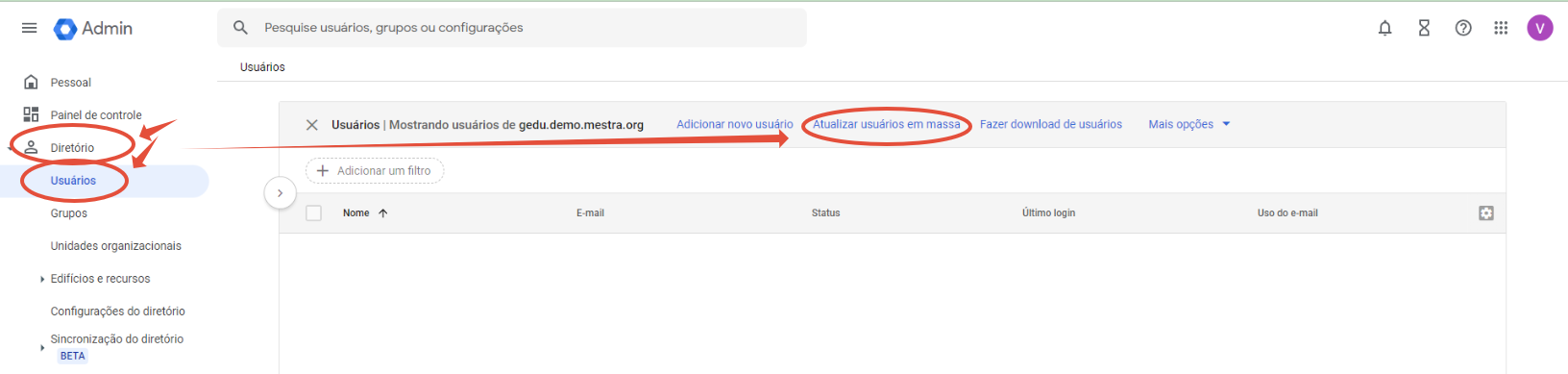
3. Faça o download de um dos dois arquivos (com as informações dos usuários ou com o modelo em branco)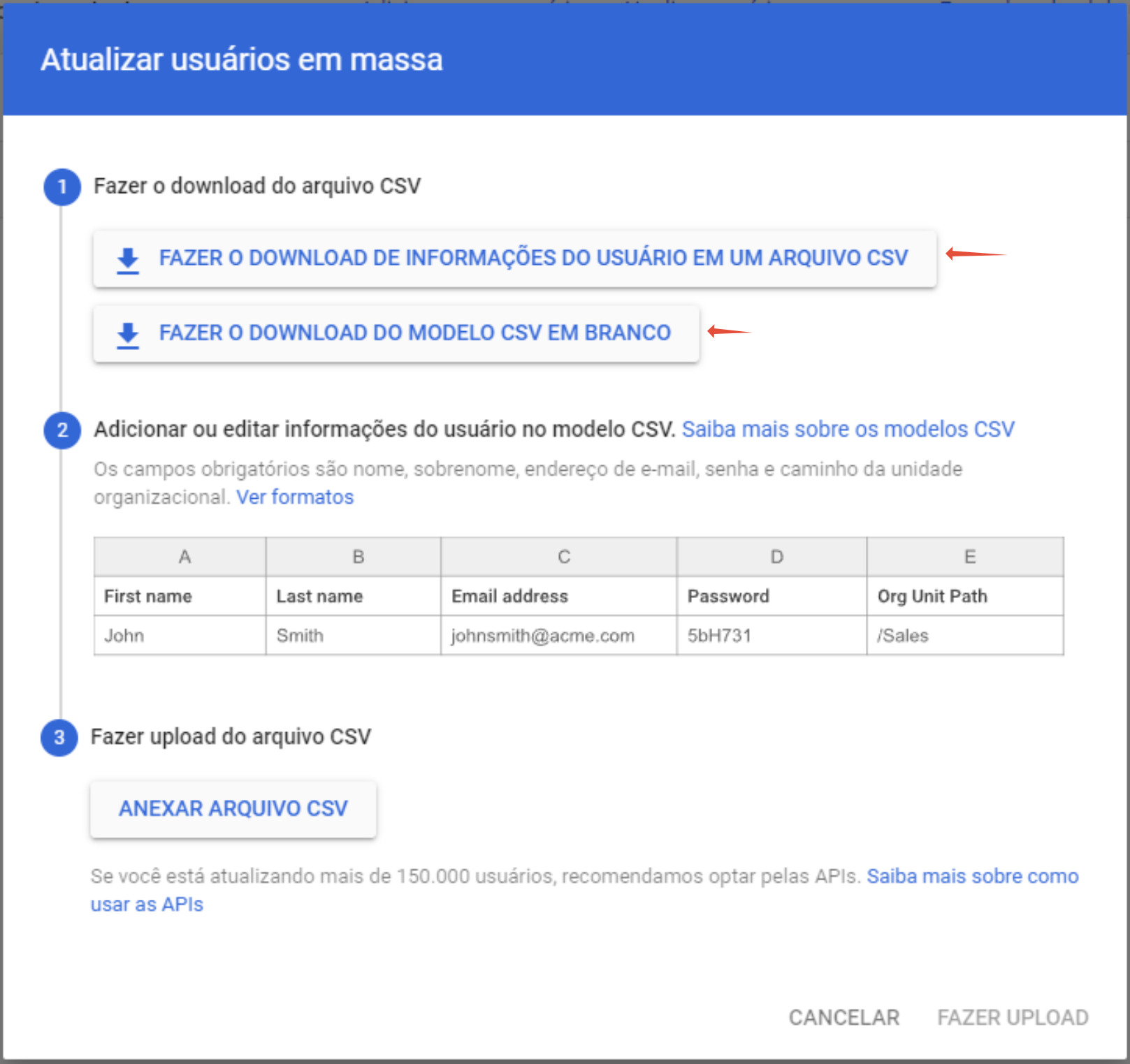
**Para realizar o preenchimento e alteração das informações recomendamos que verifique os passos e informações da seguinte documentação Google****:** [Adicionar ou atualizar vários usuários com um arquivo CSV](https://support.google.com/a/answer/40057?p=bulk_add_users&hl=pt-BR&visit_id=637602346719162390-387500516&rd=1#zippy=%2Crefer%C3%AAncia-para-colunas%2Cetapa-fazer-o-download-do-arquivo-do-modelo%2Cetapa-digitar-as-informa%C3%A7%C3%B5es-dos-usu%C3%A1rios%2Cetapa-salvar-o-arquivo%2Cetapa-fazer-upload-do-arquivo%2Cdiretrizes-gerais%2Ceditar-contas-com-uma-planilha)
Recomendamos que seja feita a leitura desta documentação inteira.
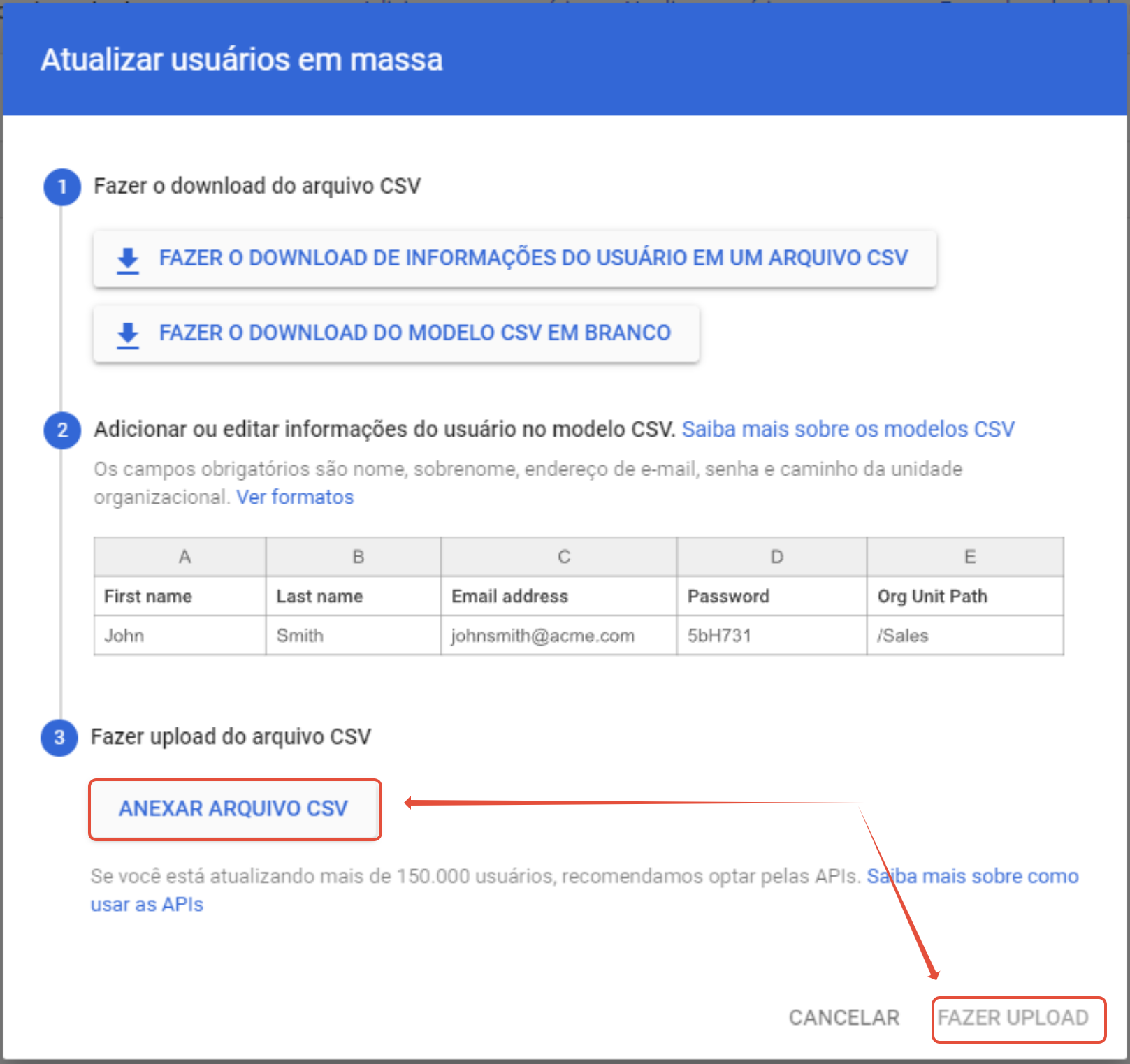
Após preencher o arquivo **CSV**, realize o upload do arquivo no painel:
1. Acesse [admin.google.com](https://admin.google.com/)
2. Clique em **Diretório** **>** **Usuários ****>** selecione a opção **Atualizar usuários em massa**
3. Clique em "**Anexar arquivo CSV**" e anexe o arquivo.
4. Clique em **"Fazer upload"**