---
title: "Resposta automática de férias"
description: "O Gmail disponibiliza o recurso de resposta automática de férias, esse recurso permite que todos os emails que receber durante um período sejam respondidos automaticamente. Para configurar esse recurso, siga os seguintes passos: 1. Acesse o [Gmail.](https://mail.google.com/) 2. No canto superior…"
url: "https://suporte.inicie.digital/docs/resposta-automatica-de-ferias/"
updated: "2023-04-17"
category: Google Workspace / Email
---
# Resposta automática de férias
O Gmail disponibiliza o recurso de resposta automática de férias, esse recurso permite que todos os emails que receber durante um período sejam respondidos automaticamente. Para configurar esse recurso, siga os seguintes passos:
1. Acesse o [Gmail.](https://mail.google.com/)
2. No canto superior direito, clique em **Configurações > Ver todas as configurações**
3. Procure pela seção **Resposta Automática de Férias**.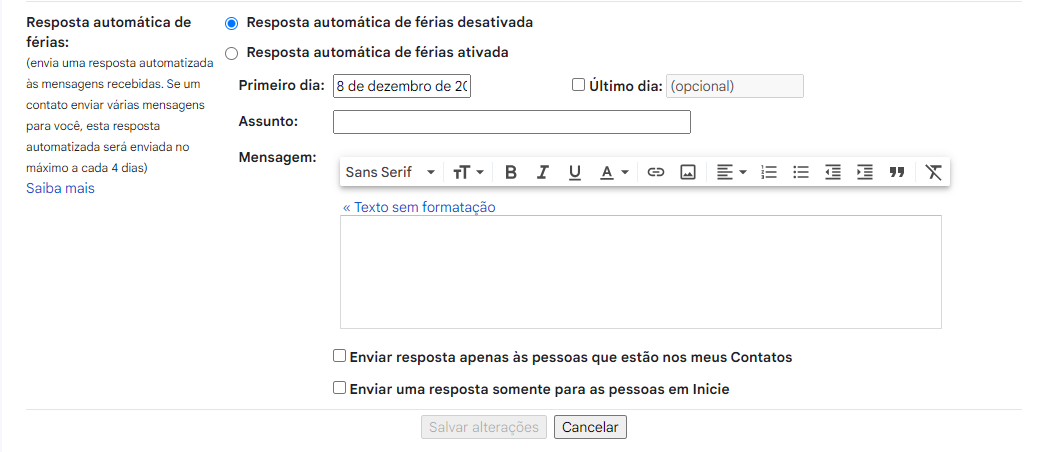
4. Selecione a opção **Resposta automática de férias ativada**.
5. Preencha o intervalo de datas, o assunto e a mensagem que deseja informar.
6. Marque as caixas abaixo da mensagem se você desejar enviar a mensagem somente aos seus contatos ou aos usuários da Instituição.
7. Na parte inferior da página, clique em **Salvar alterações**.
Observação: se você tiver uma assinatura do Gmail, ela será exibida na parte inferior da resposta automática de férias.
Qualquer dúvida, estaremos a disposição.