---
title: "Sincronizador de Agendas com notificador de eventos – Planilha"
description: "Acesse o modelo a partir [desse link](https://docs.google.com/spreadsheets/d/1JS9fyKIyk9KT_ghJ13nuX1dMD5CRR4Y58HSnQe_2A3Y/edit#gid=58987162) e realize uma cópia do arquivo para o cliente. **Importante:** As notificações serão enviadas nos seguintes períodos respectivamente: No dia do evento, faltando 30 dias para o evento, faltando 60 dias para o evento e…"
url: "https://suporte.inicie.digital/docs/sincronizador-de-agendas-com-notificador-de-eventos-planilha/"
updated: "2023-04-17"
category: Google Workspace / Google Agenda
---
# Sincronizador de Agendas com notificador de eventos – Planilha
Acesse o modelo a partir [desse link](https://docs.google.com/spreadsheets/d/1JS9fyKIyk9KT_ghJ13nuX1dMD5CRR4Y58HSnQe_2A3Y/edit#gid=58987162) e realize uma cópia do arquivo para o cliente.
**Importante:**
As notificações serão enviadas nos seguintes períodos respectivamente: No dia do evento, faltando 30 dias para o evento, faltando 60 dias para o evento e faltando 90 dias para o evento.
As notificações dos eventos quando enviadas, serão sempre as 6h da manhã
Como utilizar:
1. **Clique com o botão direito do ****mouse ****em cima da ****aba ****da ****planilha ****e aparecerá uma ****caixa de opções.**
2. **Clique em "Renomear". **O nome da aba da planilha deve ser renomeada para o nome da Agenda que deseja sincronizar, **o nome preenchido deve ser exatamente igual ao da agenda**
3. **Preencher a planilha:**
- Na coluna **Titulo do Evento** preencha com o nome do evento
- As colunas **Descrição** e **Local** não são obrigatórias
- Em **Tempo Inicial** coloque a data e o horário de inicio do evento
- Em **Tempo final** preencha a data e o horário de fim do evento
- Na coluna **Convidados **separe os e-mails por vírgulas
- Na coluna **Emails para notificar **separe os e-mails por vírgulas
- A coluna **ID** será preenchida automaticamente quando for feita a sincronização da planilha com a Agenda
- O modelo de data e hora deve seguir exatamente como do exemplo do print abaixo.

**3. Executar o menu Calendar Sync**
Para efetuar as operações de sincronização selecione no menu superior a opção Calendar Sync
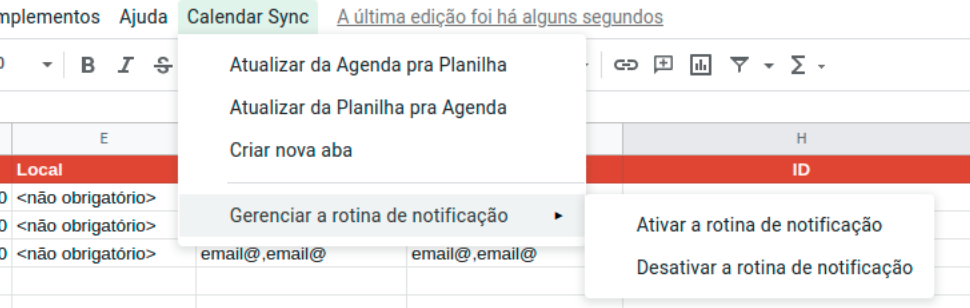
**As opções disponíveis no menu são**
- **Atualizar da Agenda pra Planilha****:** Sincroniza a informação da Agenda, já definida na aba, para a planilha, os dados dos eventos da agenda serão informados na planilha.
- **Atualizar da Planilha pra Agenda:** Depois de preenchidos os dados na planilha é só sincronizar com essa função que os eventos serão criados na Agenda
- **Criar Nova Aba:** é possível replicar a aba do sincronizador para que em cada aba seja definida uma agenda diferente.
- **Gerenciar a rotina de notificação: **Escolha entre
**-Ativar a rotina de notificação:** Quando executada os emails preenchidos na coluna **Emails para notificar **receberão as notificações respectivamente no dia do evento, faltando 30 dias para o evento, faltando 60 dias para o evento e faltando 90 dias para o evento. A notificação é enviada por e-mail para os usuários e o remetente desse e-mail será a pessoa que acionar a rotina de notificação
**-Desativar a rotina de notificação: **A rotina de notificações será cancelada. **OBS: **Apenas o usuário que ativou a rotina poderá desativa-la, caso outro usuário tente desativa-la a mesma continuará sendo executada.