---
title: "Usar a Legenda instantânea no Chrome"
description: "É possível ativar as legendas instantânea no navegador Chrome para as mídias que são abertas. **Importante: **Hoje as legendas instantâneas só estão disponíveis em inglês **Para ativa-las siga o passo abaixo:** **Alternativa 1** 1. No computador, abra o **navegador Chrome**. 2. No…"
url: "https://suporte.inicie.digital/docs/usar-a-legenda-instantanea-no-chrome/"
updated: "2023-04-17"
category: Google Workspace
---
# Usar a Legenda instantânea no Chrome
É possível ativar as legendas instantânea no navegador Chrome para as mídias que são abertas.
**Importante: **Hoje as legendas instantâneas só estão disponíveis em inglês
**Para ativa-las siga o passo abaixo:**
**Alternativa 1**
1. No computador, abra o **navegador Chrome**.
2. No canto superior direito, clique em **Mais ** e vá em **Configurações**.
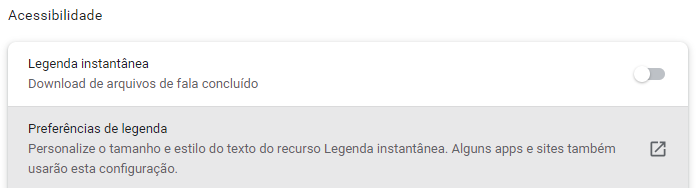
3. No menu lateral esquerdo clique em **Acessibilidade**.
4. Ative a **Legenda instantânea**.
**Alternativa 2**
1. No computador, abra o **navegador Chrome**.
2. No canto superior direito, clique em **Mais ** e vá em **Configurações**.
3. Na parte inferior esquerda da página **Configurações**, clique em **Avançado**.
4. Clique em **Acessibilidade **> **Legendas**.
5. Ative a **Legenda instantânea**.

**Alternativa 3**
1. Acesse a seguinte a url **chrome://settings/**
2. No menu lateral esquerdo clique em **Acessibilidade**.
3. Ative a **Legenda instantânea**.
**Personalizar as legendas**
É possível definir as preferências e personalizar as legendas para facilitar a leitura.
Você pode:
- Recolher e expandir as legendas com a seta da caixa de legendas;
- Selecionar as legendas e movê-las para um local da sua preferência no navegador;
- Mudar a fonte, o tamanho, a cor e a opacidade da legenda;
- Mudar a cor e a opacidade do plano de fundo.
**Para personalizar a fonte, siga estas etapas:**
1. No computador, abra o **navegador Chrome**.
2. No canto superior direito, clique em **Mais ** e vá em **Configurações**.
3. No menu lateral esquerdo clique em **Acessibilidade**.
4. Clique em **Preferências de legenda**.
Personalize o tamanho e estilo do texto.
Após ativar as legendas, uma janela com as legendas instantâneas irá aparecer sempre que uma mídia sonora de voz for reproduzida.