Pular para o conteúdo
  • Página inicial
  • Site Inicie
  • Fale com o suporte
  • Página inicial
  • Site Inicie
  • Fale com o suporte

Inicie Plataforma

54
  • Cómo habilitar las cookies de terceros en el Mozilla Firefox
  • Cómo habilitar las cookies de terceros en el Microsoft Edge
  • Cómo habilitar las cookies de terceros en el Safari
  • Allow third-party cookies in Mozilla Firefox
  • Allow third-party cookies in Safari
  • Allow third-party cookies in Microsoft Edge
  • Cómo habilitar las cookies de terceros en el navegador Chrome
  • Allow Third-party cookies in Chrome Browser
  • Como habilitar Cookies de terceiros Mozilla Firefox
  • Como habilitar Cookies de terceiros Safari
  • Como habilitar Cookies de terceiros Microsoft Edge
  • Como habilitar Cookies de terceiros Navegador Chrome
  • Acesso ao Curso Inicie Digital
  • Vídeos ficam carregando, mas nunca são exibidos
  • Google Slides: Mensagem “O Documentos Google encontrou um erro”
  • (V1) Como duplicar conteúdos de uma turma para outra:
  • Ao clicar em Login com Google, ele carrega mas nada acontece
  • A conta não está cadastrada
  • (V1) Como exportar conteúdos de uma turma modelo para uma turma na Inicie Plataforma:
  • Como subir Slides para Inicie Plataforma
  • Como configurar rubricas na plataforma
  • Como configurar os termos de uso da plataforma
  • Como criar uma atividade substitutiva
  • Como criar um questionário
  • Como utilizar o módulo de notas da plataforma
  • Como criar uma turma modelo
  • Como utilizar as unidades organizacionais
  • Como vincular o usuário às turmas
  • Como cadastrar novos usuários na plataforma
  • Como criar um conteúdo dentro da minha turma
  • Como criar uma nova turma
  • Como importar uma turma modelo
  • Como utilizar o módulo de avisos da turma
  • Como utilizar nota por conceito
  • Como criar um novo debate no fórum
  • Como personalizar o ambiente da plataforma
  • Como utilizar o inativador de contas
  • Como utilizar categorias no módulo de notas
  • Como alterar a imagem de capa da turma
  • Como criar uma questāo no banco de questões
  • Como configurar as permissões de cada perfil
  • Como alterar os perfis de um usuário
  • Como adicionar um certificado na turma
  • Como adicionar um certificado na plataforma
  • Básico
    • (V1) Como duplicar conteúdos de uma turma para outra:
    • Ao clicar em Login com Google, ele carrega mas nada acontece
    • A conta não está cadastrada
    • (V1) Como exportar conteúdos de uma turma modelo para uma turma na Inicie Plataforma:
    • 1.1.1 O que é a Inicie Plataforma?
    •  Como funciona a estrutura pedagógica?
  • Curso
    • Acesso ao Curso Inicie Digital
  • Apresentações
    • Como subir Slides para Inicie Plataforma
    • Google Slides: Mensagem “O Documentos Google encontrou um erro”
  • Vídeos
    • Vídeos ficam carregando, mas nunca são exibidos

Google Workspace

105
  • Como adquirir a prova Google de certificação com o voucher
  • Como inserir linhas em sua planilha já montada
  • Configurar modo quiosque para Chromebooks
  • Desprovisionar um Chromebook do painel Admin Console
  • Redefinir a senha de um usuário via Google Admin
  • Sincronizador de Agendas com notificador de eventos – Planilha
  • Criar um drive compartilhado
  • Migração de Contatos do Outlook para Gmail
  • Migrar dados de arquivos PST com GWMME
  • Edifícios e recursos – Google Agendas
  • Definir uma resposta automática no Gmail
  • Definir um usuário para realizar a redefinição de senha dos Usuários.
  • Impedir que usuários da instituição alterem Nome e Foto do perfil
  • Configurando o Serviço de redirecionamento SMTP
  • Como criar uma Sala Temática antes da conferência
  • Link do Forms corrompido
  • Link em assinatura sendo detectada como SPAM pelo Gmail
  • Sincronizador de Agendas – Planilha
  • Assinatura de Email
  • Configurando o GWMME (Google Workspace Migration for Microsoft Exchange)
  • Envio do convite para responsáveis – API
  • Vantagens de obter subdomínios
  • Adição de Registros MX e SPF
  • Reset de senha em massa via CSV
  • Diferenças entre Gerenciamentos de Dispositivos
  • Desprovisionar um Chromebook do painel Admin Console
  • Configurar modo quiosque para Chromebooks
  • Aluno Tutor – Configurações Gmail e Classroom
  • Liberar aplicativos e extensões para os usuários
  • Google Drive para computador
  • Segurança de Contas Google
  • Gerenciar o acesso dos usuários aos aplicativos do Google Workspace Marketplace
  • Usar a Legenda instantânea no Chrome
  • Verificar a quantidade de armazenamento do painel e dos usuários
  • Importação de Notas – Formulário
  • Redefinir a senha de um usuário via Google Admin
  • Trabalho Off-line em Documentos Google
  • Como inserir marca d’água em seu Google Documentos
  • Fontes no Google Docs
  • Verificação em duas etapas para várias contas num mesmo dispositivo
  • Resposta automática de férias
  • O google agenda não aparece no Classroom
  • Devolvendo Notas no Google Classroom
  • Como postar atividade do Drive no Classroom com cópia individual editável a cada aluno
  • Orientação sobre como preencher a guia Classroom
  • Explicação sobre Ensalamento
  • Sobre os Guardiões do Classroom
  • Reutilizar postagem
  • Acessar o Google Earth em Inglês
  • Postar em múltiplas salas
  • Usar o Google Drive para computador
  • Ativar ou desativar as notificações do Gmail
  • Google Sala de Aula
    • Postar em múltiplas salas
    • Reutilizar postagem
    • Sobre os Guardiões do Classroom
    • Explicação sobre Ensalamento
    • Orientação sobre como preencher a guia Classroom
    • Como postar atividade do Drive no Classroom com cópia individual editável a cada aluno
    • Devolvendo Notas no Google Classroom
    • O google agenda não aparece no Classroom
  • Google Earth
    • Acessar o Google Earth em Inglês
  • Email
    • Resposta automática de férias
    • Verificação em duas etapas para várias contas num mesmo dispositivo
    • Adição de Registros MX e SPF
    • Configurando o Serviço de redirecionamento SMTP
    • Definir uma resposta automática no Gmail
    • Assinatura de Email
    • Migração de Contatos do Outlook para Gmail
    • Link em assinatura sendo detectada como SPAM pelo Gmail
  • Google Documentos
    • Fontes no Google Docs
    • Como inserir marca d’água em seu Google Documentos
    • Trabalho Off-line em Documentos Google
  • Google Formulários
    • Importação de Notas – Formulário
    • Link do Forms corrompido
  • Admin Console
    • Verificar a quantidade de armazenamento do painel e dos usuários
    • Gerenciar o acesso dos usuários aos aplicativos do Google Workspace Marketplace
    • Segurança de Contas Google
    • Google Drive para computador
    • Liberar aplicativos e extensões para os usuários
    • Aluno Tutor – Configurações Gmail e Classroom
    • Reset de senha em massa via CSV
    • Impedir que usuários da instituição alterem Nome e Foto do perfil
    • Definir um usuário para realizar a redefinição de senha dos Usuários.
    • Redefinir a senha de um usuário via Google Admin
    • Desprovisionar um Chromebook do painel Admin Console
    • Configurar modo quiosque para Chromebooks
  • Navegador Chrome
    • Usar a Legenda instantânea no Chrome
  • Gerenciamento de dispositivos
    • Configurar modo quiosque para Chromebooks
    • Desprovisionar um Chromebook do painel Admin Console
    • Diferenças entre Gerenciamentos de Dispositivos
  • Domínios
    • Vantagens de obter subdomínios
  • API
    • Envio do convite para responsáveis – API
  • Google Agenda
    • Edifícios e recursos – Google Agendas
    • Sincronizador de Agendas – Planilha
    • Sincronizador de Agendas com notificador de eventos – Planilha
    • Como criar uma Sala Temática antes da conferência
  • GWMME (Google Workspace Migration for Microsoft Exchange)
    • Configurando o GWMME (Google Workspace Migration for Microsoft Exchange)
    • Migrar dados de arquivos PST com GWMME
  • Google Planilhas
    • Sincronizador de Agendas – Planilha
    • Sincronizador de Agendas com notificador de eventos – Planilha
    • Como inserir linhas em sua planilha já montada
  • Google Drive
    • Criar um drive compartilhado
  • Chromebook
    • Desprovisionar um Chromebook do painel Admin Console
    • Configurar modo quiosque para Chromebooks
  • Prova google de certificação
    • Como adquirir a prova Google de certificação com o voucher

Portal de integração

6
  • Como atualizar salas de aula utilizando o Portal
  • Como conceder o acesso da conta de serviço do Portal Inicie as APIs do Google
  • Como sincronizar usuários com o Google Classroom utilizando o Portal
  • Configurações
    • Como conceder o acesso da conta de serviço do Portal Inicie as APIs do Google
  • Salas de Aula
    • Como atualizar salas de aula utilizando o Portal
  • Usuários
    • Como sincronizar usuários com o Google Classroom utilizando o Portal
Ver categorias
  • Página inicial
  • Suporte Inicie
  • Google Workspace
  • Admin Console
  • Aluno Tutor – Configurações Gmail e Classroom

Aluno Tutor – Configurações Gmail e Classroom

Tempo estimado de leitura: 1 min

0:00 / 1:31
  • Ver como Markdown Abrir esta página como Markdown simples (abre em uma nova aba)
  • Abrir no ChatGPT Faça perguntas sobre esta página (abre em uma nova aba)
  • Abrir no Claude Faça perguntas sobre esta página (abre em uma nova aba)
  • Abrir no Google AI Studio Faça perguntas sobre esta página (é necessário ter uma conta do Google) (abre em uma nova aba)

Por padrão, os usuários podem trocar mensagens com qualquer endereço de e-mail. Mas é possível restringir esses endereços ou domínios conforme o caso.  

  • Alterando as permissões no GMAIL:
  1. Acesse admin.google.com
  2. No menu lateral esquerdo vá em Apps > Gooogle Workspace > Gmail
  3. Acesse as configurações de Compliance
  4. À esquerda, selecione a Unidade Organizacional onde você deseja alterar as permissões. 
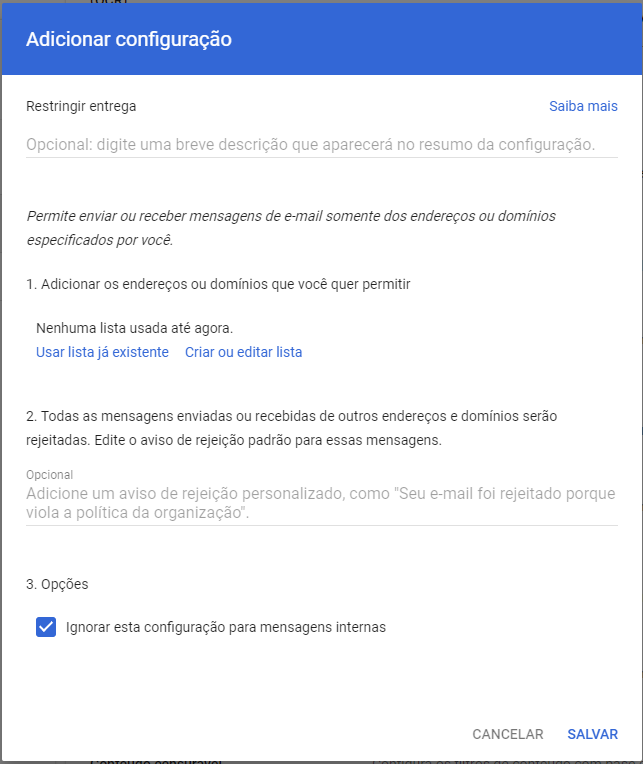
  5. Na seção Restringir entrega, clique em Configurar


  6. Na tela que aparecerá, informe os Endereços ou Domínios que serão permitidos e clique em Salvar

  • Alterando as permissões no CLASSROOM:
  1. Acesse admin.google.com No menu lateral esquerdo vá em Apps > Gooogle Workspace > Classroom > Configurações da turma
  2. Localize a opção “Sobre participações em turma“, passe o cursor sobre ela e clique no ícone do Lápis.
  3.  Selecione as opções marcadas como o exemplo abaixo e clicar em Salvar. 
  4. Depois, na página de Configurações da turma,  clique em “Editar” nas opções de “Domínios autorizados“.
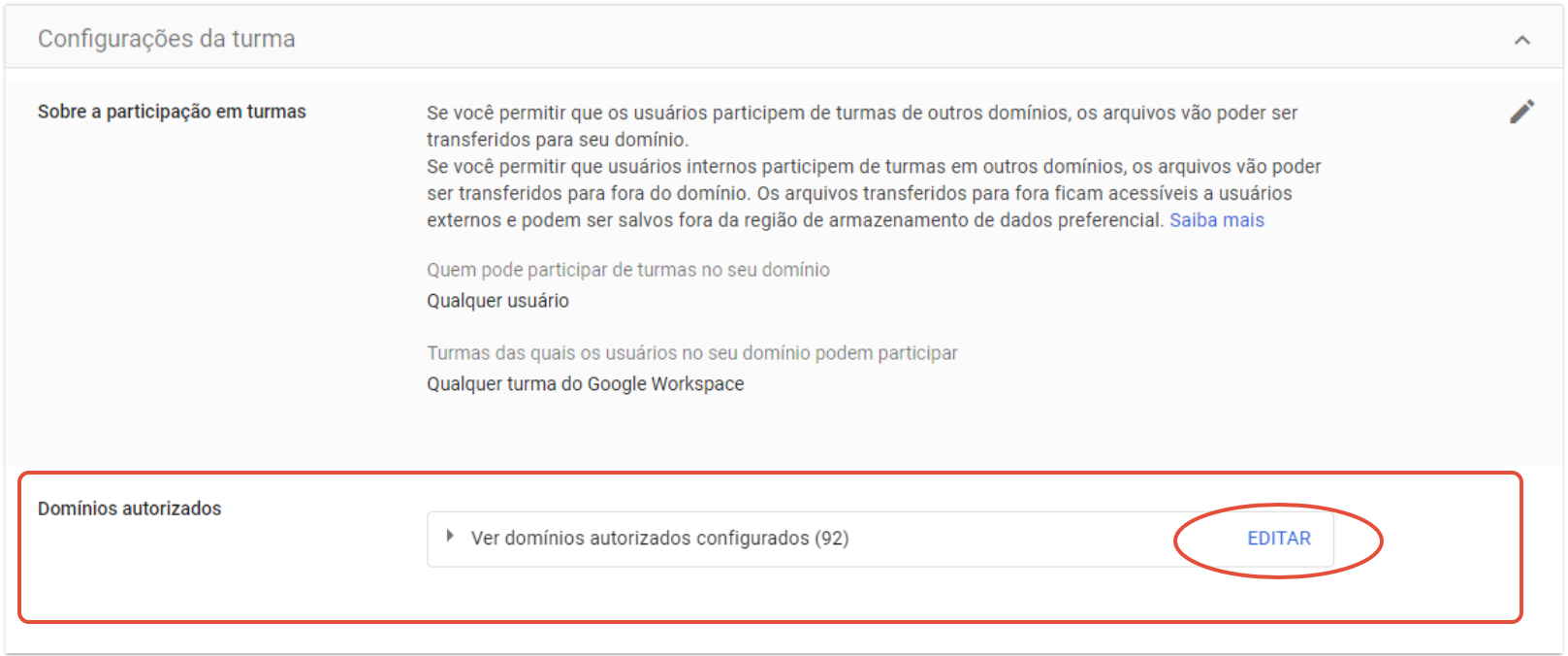
     
  5. Você será encaminhado à tela de Domínios.

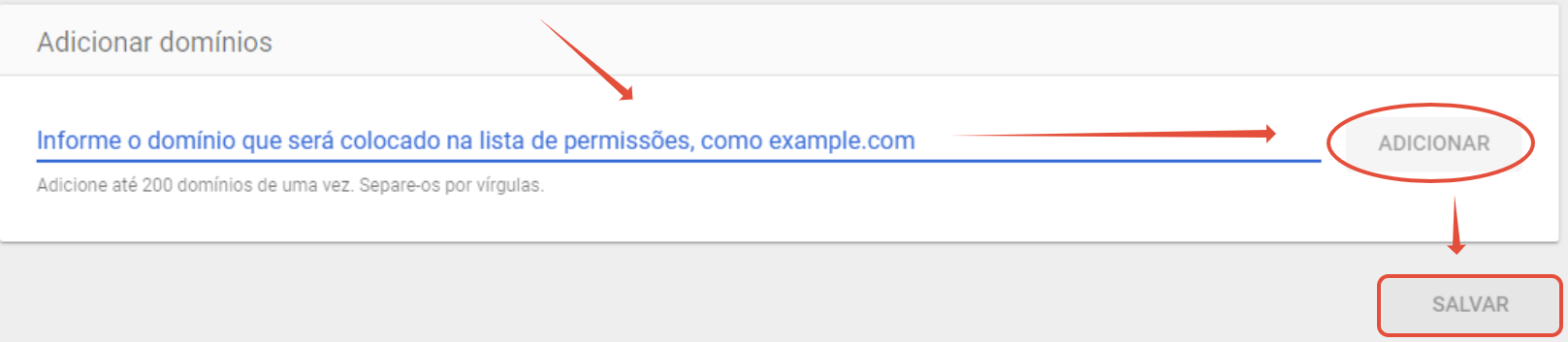
  6. Insira individualmente cada um dos domínios que deseja colocar na lista de permissões > clique em adicionar, e ao final clique em Salvar
Ao finalizar estes procedimentos por favor nos avisar.

Segue o link para documentação Google: https://support.google.com/a/answer/2640542?hl=pt-BR#zippy=%2Cetapa-inicial-acessar-as-configura%C3%A7%C3%B5es-de-compliance-do-gmail-no-admin-console%2Cetapa-adicionar-os-endere%C3%A7os-ou-os-dom%C3%ADnios-que-voc%C3%AA-quer-permitir

<strong>Liberar aplicativos e extensões para os usuários</strong><strong>Reset de senha em massa via CSV</strong>

Foi útil?

  • Feliz
  • Normal
  • Triste
© 2026 Inicie | Suporte. Created for free using WordPress and Colibri